Практична робота 2.2
У попередній вправі ви внесли дані до таблиці Microsoft Excel. Спробуйте застосувати до ваших даних більш складне форматування. Наприклад, ви можете застосувати до свого аркуша формат дати або часу, додати до таблиці межі та кольори і, нарешті, вставити зображення.
- За посиланням завантажте файл із назвою Інформація про країни та відкрийте його.
- Подивіться на форматування аркуша Країни та дайте відповіді про це на аркуші Теорія.
Вставте стовпці та рядки на робочому аркуші
Застосуйте більш розширене форматування до даних таблиці:
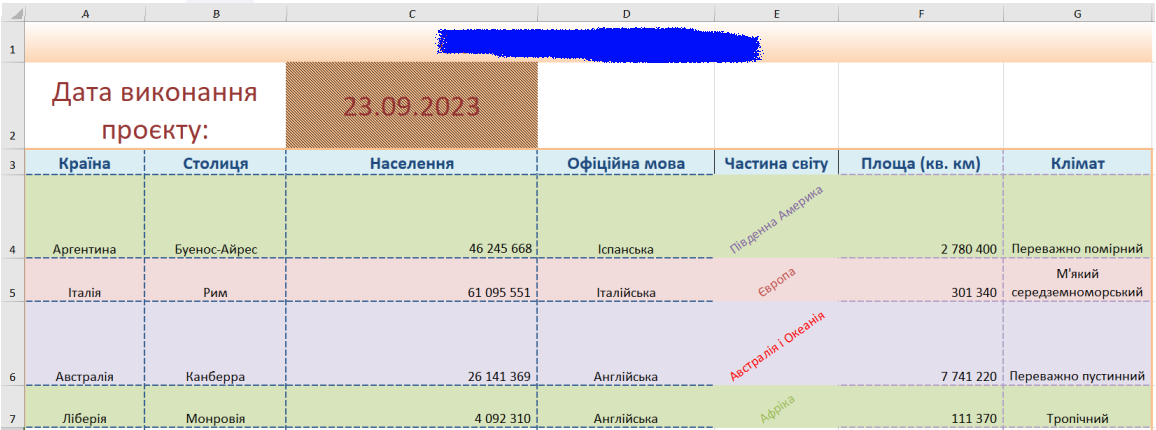
- Застосуйте формат дати:
- введіть новий рядок над таблицею та надрукуйте текст «Дата виконання проекту:»;
- об'єднайте відповідні комірки;
- введіть дату та застосуйте до неї форматування за власним бажанням.
- аналогічно введіть новий рядок над рядком із доречним на вашу думку заголовком до таблиці
- Застосуйте межі до таблиці:
- налаштуйте межу всередині та по контуру таблиці;
- виберіть різні стилі меж для кожної сторони таблиці. (різні товщини, кольори, види)
- Використайте заливку:
- відформатуйте рядок заголовка таблиці, використайте два кольори для створення градієнта;
- налаштуйте стиль візерунка в комірці таблиці з датою;
- розфарбуйте рядки та стовпці таблиці кольорами на ваш вибір.
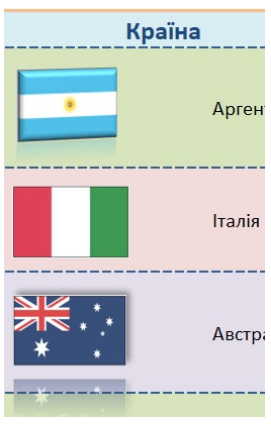
Вставте у таблицю прапор кожної країни
Додайте зображення в таблицю. Вставте зображення за допомогою Вставлення зображення (меню Вставка -> Зображення) з інтернету чи зображень, збережених на вашому комп'ютері
- Вставте у таблицю прапор кожної країни перед її назвою:
- змініть розмір кожного зображення так, щоб воно вмістилося в комірці;
- налаштуйте яскравість і контрастність кожного зображення;
- застосуйте ефект затінення до зображення.
- експериментуйте та регулюйте прозорість, розмитість, кут та відстань за допомогою панелі Формат зображення
Додайте більше зображень у таблицю
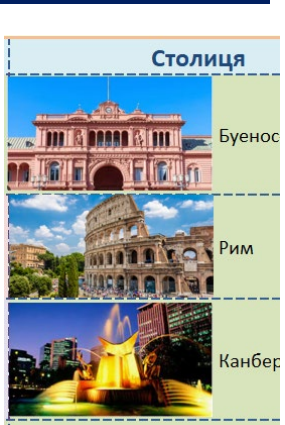
- Додайте зображення до стовпця "Столиця", яке представляє місто (наприклад, панорамний вид, музей, пам'ятка). Для цього розширте цей стовпчик.
- Збережіть файл у Документи із назвою Практична робота 2.2_прізвище.