Вправа 20
Підручник (с.112-120)
Створити структуру БД Клас із таблицями Учні, Предмети і Успішність, у кожну таблицю ввести по три записи, зберегти створену БД у власній папці.
- Завантажте СКБД Access. Створіть порожню БД, збережіть її у власній папці з іменем Клас.
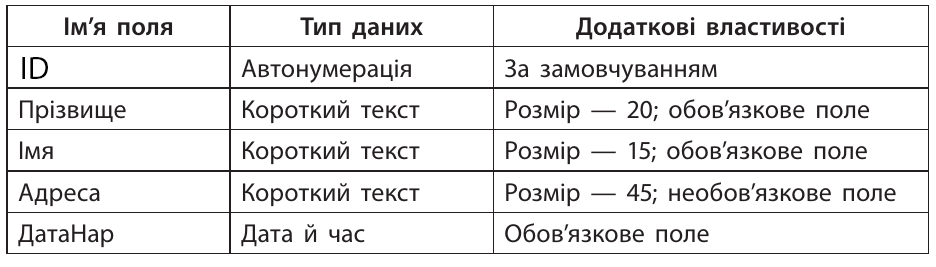
- У режимі конструктора створіть таблицю, властивості якої описа-
но нижче. У полі ID створіть (якщо немає) первинний ключ.
Збережіть структуру таблиці Учні.
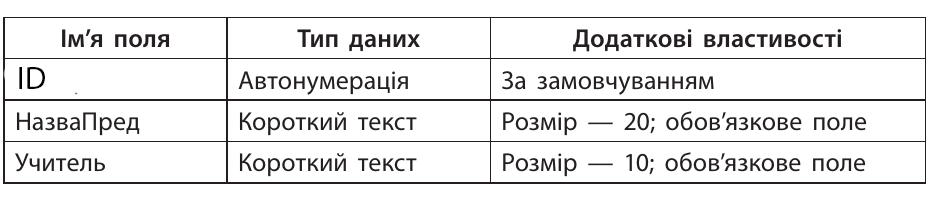
- У режимі конструктора створіть таблицю Предмети зі вказаними іменами, типами й додатковими властивостями полів. У полі ID створіть (якщо немає) первинний ключ. Збережіть структуру таблиці Предмети.
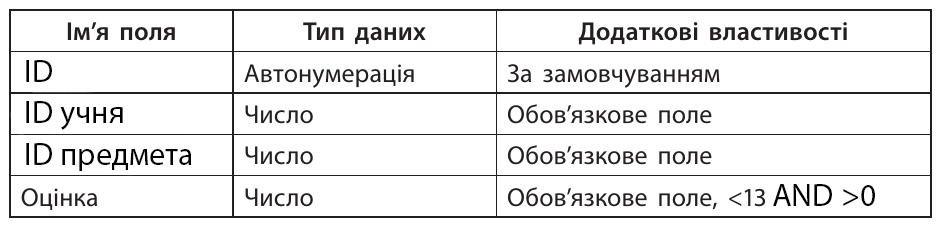
- У режимі конструктора створіть таблицю Успішність зі вказаними властивостями полів. Для поля Оцінка установіть правило перевірки "менше 13 І більше 0". У полі ID створіть (якщо немає) первинний ключ. Збережіть структуру таблиці Успішність.
- У кожну таблицю введіть записи з довільним вмістом: Учні - 10-15 записів, Предмети - 5-7 записів, Успішність - 15-20 записів, записи у цій таблиці мають посилатися на існуючі у відповідних таблицях ID учнів та предметів. Підберіть ширину стовпців за введеними даними. Закрийте програму Access.
- У поле ID учня таблиці Успішність налаштуйте підстановку (тип даних - Майстер підстановок) прізвища з таблиці Учні, у кінці діалогу перейменуйте це поле на "Прізвище".
- Аналогічно зробіть для поля ID предмета таблиці Успішність, перейменуйте це поле у "Назва предмету".
- Переключіть таблицю Успішність у режим подання і переконайтеся, що тепер замість цифр показуються прізвища та назви предметів відповідно.
- Перейдіть у меню "Знаряддя бази даних" - "Зв'язки", додайте усі три таблиці за їх відсутності, переконайтеся, що між ними є зв'язки (лінії). Перетворіть їх у повноцінні зв'язки "один-до-багатьох": для цього зробіть подвійний клік мишею по зв'язку і у вікні, що з'явилося, проставте всі галочки. Робота завершена.
- Збережіть вашу БД на Хмарі під назвою
Вправа20+_прізвище.